지난 방송 다시보기는 자동대학 2학년부터 볼 수 있습니다.
이미 회원이라면 로그인해 주세요.
자동대학 2학년 · 월 6만 원 · 라이브 다시보기 무제한
2학년 혜택 보기VBA 셀레니움 웹 자동화 강의 라이브
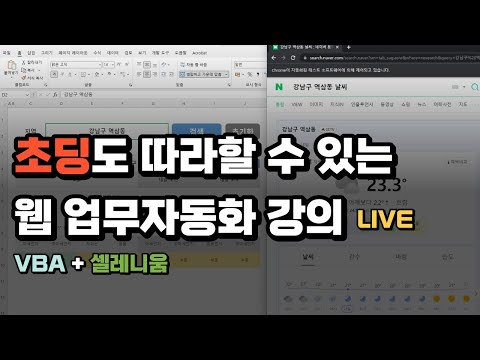
이번 라이브에서는 엑셀 VBA와 셀레니움으로 네이버 날씨를 가져오는 자동화를 처음부터 함께 만듭니다. 지역을 입력하고 버튼을 누르면 오늘·내일 날씨와 미세먼지가 시트에 채워지고, CCTV 링크까지 열리는 파일을 완성합니다. 개발자 도구에서 Copy selector로 주소를 복사해 붙여 넣는 것이 사실상 전부여서, 코딩 경험이 없어도 따라 할 수 있게 진행합니다.
크롤링에 관심은 있지만 시작이 어렵다는 분들을 위해 준비한 첫 라이브 회차입니다. 엑셀 VBA에서 셀레니움을 붙여 네이버 날씨 페이지의 값을 시트로 가져오고, 버튼 클릭·링크 열기·초기화까지 붙여 하나의 파일로 완성합니다. 코드를 미리 보여 주고 설명하는 대신, 빈 엑셀에서 시작해 한 줄씩 만들어 가는 방식으로 진행합니다.
이 회차에서 다루는 것
- 엑셀 VBA에서 셀레니움을 쓰기 위한 설치와 참조 설정
- 브라우저를 띄우고 F8로 한 줄씩 실행하며 확인하는 방법
- 개발자 도구의 Copy selector로 원하는 값의 주소를 복사해 오기
FindElementByCss(...).Text로 화면의 값을 시트 셀에 넣기- 버튼 클릭 자동화와
Attribute로 링크 주소 가져오기 - 셀에 입력한 지역명을 URL에 끼워 넣어 검색어를 바꾸기
- 브라우저를 띄우지 않는 헤드리스 모드
타임라인
- 01:53 완성본 시연 — 지역을 입력하고 검색을 누르면 날씨와 CCTV가 채워진다
- 03:25 셀레니움·크롬드라이버를 한 번에 깔아 주는 자동 설치 프로그램 안내
- 04:57 VB 편집기를 열고 모듈과 프로시저 만들기
- 06:27 도구 → 참조에서 Selenium Type Library 체크하고 드라이버 선언하기
- 07:59 F8로 한 줄씩 실행해 자동화용 브라우저가 뜨는 것 확인하기
- 09:29 도형에 매크로를 지정해 버튼으로 만들기, 중단점 사용법
- 11:01 개발자 도구와 Ctrl+Shift+C로 요소를 집고 Copy selector 하기
- 15:32
FindElementByCss에 복사한 선택자를 넣고.Text를 셀에 기록하기 - 20:05 화면에 안 보이는 blind 클래스 글자가 함께 딸려 오는 경우와 처리 방법
- 23:07 FindElementBy 옵션들의 차이 — CSS 하나만 알아도 충분한 이유
- 30:45
.Text대신.Click으로 「내일」 탭을 눌러 다음 화면 열기 - 32:16 클릭이 안 먹을 때 한 단계 위 a 태그의 선택자로 바꿔 해결하기
- 38:18 매크로 파일을 xlsm 대신 xlsb로 저장하는 이유
- 41:18 색상은 VBA로 칠하지 말고 엑셀 조건부 서식으로 처리하기
- 42:50
Attribute("href")로 링크 주소 같은 속성 값 가져오기 - 45:51
FollowHyperlink로 셀에 담긴 주소를 열고, 버튼과 흰 글씨로 감추기 - 47:23 검색창 셀 값을 URL 사이에 끼워 넣어 지역을 자유롭게 바꾸기
- 48:53 빈 값을 넣어 한 번에 지우는 초기화 프로시저 만들기
- 51:55
AddArgument로 헤드리스 모드를 켜 브라우저를 띄우지 않고 실행하기 - 54:57 영상을 보는 것만으로는 늘지 않는다 — 직접 열 번 따라 쳐 보라는 조언
- 62:28 Apps Script로는 셀레니움을 쓸 수 없는 이유
핵심 정리
- 셀레니움 자동화의 시작은 세 가지뿐입니다. 참조에서 Selenium Type Library를 체크하고, 드라이버를 선언하고,
Get으로 주소를 여는 것입니다. - 처음에는 F5로 한 번에 돌리지 말고 F8로 한 줄씩 실행합니다. 어디까지 됐는지 눈으로 보면서 진행할 수 있습니다.
- 원하는 값을 집는 방법은 개발자 도구에서 요소를 클릭하고 Copy selector를 누르는 것이 전부입니다. 나머지 코드는 셀 주소만 바꿔 복사해 씁니다.
- 값을 가져올 때는
.Text, 버튼을 누를 때는.Click, 링크 주소처럼 태그 속성에 숨은 값은Attribute("href")를 씁니다. - 선택자를 복사했는데 동작하지 않으면 한 단계 위 요소를 복사해 봅니다. 링크는 보통 a 태그를 눌러야 반응합니다.
- 화면에 안 보이는 글자가 함께 들어오는 경우가 있습니다. blind 클래스로 숨겨 둔 설명 텍스트이며, 필요 없으면 엑셀 함수로 잘라 냅니다.
- 두 값을 한 번에 가져오고 싶으면 각각을 집지 말고 둘을 감싸는 상위 요소를 선택합니다.
- 색상 처리는 VBA로 하지 않습니다. 조건부 서식이 코드도 짧고 속도도 빠릅니다.
- URL에서 검색어에 해당하는 부분만 셀 값으로 바꿔
&로 이어 붙이면, 시트에 입력한 값으로 검색이 바뀝니다. - 헤드리스 모드는
AddArgument에--headless를 넣으면 됩니다. 브라우저가 보이지 않을 뿐 실제로는 동작합니다. - 매크로 파일은 xlsm보다 xlsb가 용량이 작고 조금 더 빠릅니다.
- FindElementBy 옵션이 여럿이지만 CSS 하나만 알아도 충분합니다. 클래스는 앞에 점, 아이디는 앞에 샵을 붙이면 같은 방식으로 집힙니다.
- Apps Script는 구글 서버에서 실행되므로 내 PC의 브라우저를 제어할 수 없어 셀레니움을 쓸 수 없습니다. 브라우저 제어가 필요하면 VBA나 파이썬을 씁니다.
- 보는 것만으로는 실력이 늘지 않습니다. 뜻을 몰라도 열 번쯤 따라 치면 다른 사이트에도 응용할 자신감이 생깁니다.
언급된 도구와 자료
- 엑셀 VBA(VB 편집기, 모듈, 프로시저, 조건부 서식, 도형 매크로 지정)
- 셀레니움, Selenium Type Library, 크롬드라이버
- 크롬 개발자 도구(F12, Ctrl+Shift+C, Copy selector, Copy XPath)
- 네이버 날씨, 네이버 CCTV
- 파이썬, 구글 Apps Script (비교 대상으로 언급)
- 윤자동닷컴 무료 프로그램 — 셀레니움 자동 설치 프로그램

패키지멤버십 전용
AI 워크스페이스 세팅 VOD + 소스코드 패키지
한 번 세팅하면 AI가 나를 기억하는 워크스페이스. 세팅 VOD 2시간 5분과 세팅키트 소스코드를 함께. 7만원부터, 한 명 구매할 때마다 990원씩 올라 정가 10만원까지.


패키지멤버십 전용