지난 방송 다시보기는 자동대학 2학년부터 볼 수 있습니다.
이미 회원이라면 로그인해 주세요.
자동대학 2학년 · 월 6만 원 · 라이브 다시보기 무제한
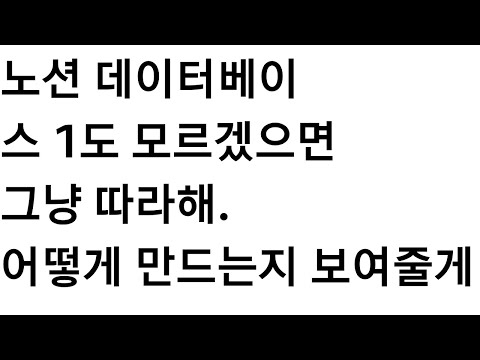
2학년 혜택 보기노션 [데이터베이스] 넌 이제 내꺼야!
이번 라이브에서는 노션 신입사원 프락이 게스트 두 분과 함께 노션 데이터베이스의 기초를 과외 형식으로 배웁니다. 슬래시로 데이터베이스를 만들고 속성을 붙이는 것부터 인라인·전체 페이지의 차이, 복제와 연결된 데이터베이스의 차이, 회의록 페이지 템플릿과 버튼, 폼과 수식으로 안내 문구를 자동으로 만드는 방법, 필터·조건부 색상으로 할 일 대시보드를 뜯어 보는 것까지 실습하며 따라갑니다.
노션을 메모장처럼만 써 온 분들이 막히는 지점은 대부분 데이터베이스입니다. 이번 회차는 병원 당직 근무표와 회의록, 업무 대시보드를 노션으로 옮기고 싶은 게스트 두 분이 직접 따라 하고, 막히는 곳을 프락이 잡아 주는 과외 형식으로 진행됩니다. 데이터베이스가 무엇인지부터 시작해 페이지 템플릿·버튼·폼·수식·필터·조건부 색상까지, 실제 할 일 관리 템플릿을 뜯어 보며 익힙니다.
이 회차에서 다루는 것
/데이터베이스로 데이터베이스를 만들고 속성을 추가하는 기본기- 인라인과 전체 페이지, 복제와 연결된 데이터베이스가 무엇이 다른지
- 회의록 양식을 데이터베이스 페이지 템플릿으로 만들고 기본값·버튼으로 꺼내 쓰는 방법
- 노션 폼으로 신청을 받고, 수식으로 이름·날짜가 들어간 안내 문구를 자동 생성하는 방법
- Make로 폼 응답을 Gmail 발송까지 이어 붙이는 흐름과 구글 캘린더 동기화 사례
- 콜아웃·연결된 데이터베이스·필터·조건부 색상으로 할 일 대시보드 섹션을 만드는 방법
타임라인
- 59:04 노션은 무작정 배우면 소용이 없다, 무엇을 하고 싶은지부터 정하기
- 60:34 게스트의 고민: 노션 AI로 만든 당직 근무표는 껍데기뿐, 매달 페이지를 복사해야 하는 문제
- 89:17 노래방 리모컨 비유, 기능을 외우지 말고
/로 찾기 - 92:19
/데이터베이스로 만들고 참여자 등 속성 추가, 페이지 안에 내용이 있으면 아이콘 모양이 달라짐 - 95:23 인라인 데이터베이스와 전체 페이지 데이터베이스는 같은 것을 다르게 보여 줄 뿐
- 101:23 복제하면 별개가 되고, 링크를 붙여 넣어 만든 연결된 데이터베이스는 원본과 동기화됨
- 105:56 할 일 관리 템플릿 뜯어 보기: 데이터 소스 제목 표시로 화살표를 확인, 원본은 맨 위에
- 110:29 새 템플릿으로 회의록 양식 만들고 기본 템플릿으로 설정하기
- 119:38 템플릿 제목에
@오늘, 날짜 속성 기본값을 오늘로 두어 자동 입력 - 127:12
/버튼으로 A·B 양식 생성 버튼 만들고 열 나누기로 나란히 배치 - 159:40 노션 폼으로 수업 신청 받기, 작성 가능한 사용자를 공개로 바꿔야 외부에서 제출 가능
- 165:43 수식 속성에서 성함·날짜를 변수로 넣어 안내 문구 만들기, 줄바꿈은
\n - 175:30 Make 시나리오: 폼 응답 중 수신 동의한 사람에게 Gmail 발송 후 발송 완료 표시
- 184:39 콜아웃 안에 연결된 데이터베이스를 넣고 입력 완료 필터로 섹션 만들기
- 198:22 보기 복제로 주간·월간 캘린더 만들고 조건부 색상으로 상태별 배경 지정
- 204:30 삼성 캘린더는 안 되고 구글 캘린더는 Make로 양방향 동기화, 노션 캘린더의 한계
- 214:01 없으면 미칠 것 같은 것만 만들어라, 정성 들여 만들고 안 쓴 템플릿들
핵심 정리
- 노션 기능은 외울 필요가 없습니다. 무엇이든
/를 치고 이름을 검색하면 되고, 데이터베이스도/데이터베이스로 만든 뒤 속성을 붙이는 것이 전부입니다. - 인라인과 전체 페이지는 같은 데이터베이스를 펼쳐 보느냐 페이지로 접어 보느냐의 차이일 뿐이며, 핸들 메뉴에서 언제든 서로 전환할 수 있습니다. 처음에는 인라인으로 만들면 됩니다.
Ctrl+D로 복제한 데이터베이스는 원본과 연동되지 않습니다. 연동하려면 원본 링크를 복사해 붙여 넣고 「연결된 데이터베이스」를 선택합니다. 연결된 쪽에는 제목에 화살표가 붙고, 여기서 수정해도 원본에 반영됩니다.- 원본을 지우면 연결된 데이터베이스가 모두 편집 불가가 됩니다. 원본은 페이지 맨 위에 두고 건드리지 않는 것이 템플릿 구조의 기본입니다.
- 반복되는 양식은 데이터베이스의 「새 템플릿」으로 만들고, 점 세 개 메뉴에서 기본으로 설정하면 새 페이지 버튼 한 번에 양식이 채워진 페이지가 생깁니다. 제목에
@오늘을 넣고 날짜 속성 기본값을 오늘로 두면 날짜가 자동으로 들어갑니다. - 구분선은
/구분선대신 대시 세 번(---)으로 바로 만들 수 있습니다. - 수식에서 글자는 큰따옴표로 감싸고
+로 속성을 이어 붙입니다."안녕하세요 " + 성함 + "님"식으로 쓰면 행마다 이름이 바뀐 문구가 나옵니다. 줄바꿈은\n, 수식 창 안에서는 Shift+Enter입니다. - 노션 폼은 기본이 워크스페이스 사용자 전용이므로, 외부인이 제출하게 하려면 「작성 가능한 사용자」를 공개로 바꿔야 합니다. 링크만 있으면 노션 계정 없이도 제출됩니다.
- 대시보드 섹션은 콜아웃 안에 연결된 데이터베이스를 넣고, 같은 데이터베이스에 필터만 다르게 걸어 만듭니다. 입력하기 섹션은 「입력 완료 체크되지 않음」, 캘린더 섹션은 「체크됨」으로 걸면 체크 하나로 항목이 섹션 사이를 옮겨 다닙니다.
- 보기를 복제하면 필터까지 그대로 따라오므로 주간 캘린더를 만든 뒤 복제해 월간으로 바꾸는 것이 빠릅니다. 조건부 색상은 보기마다 따로 설정해야 합니다.
- 노션 데이터베이스는 삼성 캘린더와 연동되지 않고, 구글 캘린더와도 직접 동기화되지 않습니다. 구글 캘린더 양방향 동기화는 Make 시나리오로 구현한 것이며 난도가 높습니다.
- 「있으면 좋을 것 같은」 템플릿은 대부분 안 쓰게 됩니다. 「이게 없으면 미칠 것 같다」 수준의 페인 포인트부터 만들고, 하나를 끝까지 익히는 편이 빠릅니다.
언급된 도구와 자료
- 노션(데이터베이스, 페이지 템플릿, 버튼, 폼, 수식, 조건부 색상, 노션 캘린더)
- Make(노션 폼 → Gmail 발송, 구글 캘린더 ↔ 노션 동기화)
- Gmail, 구글 캘린더
- 프락의 할 일 관리 템플릿, 올인원 템플릿 15종, 노션 왕초보 가이드 전자책
- 세컨드 브레인 템플릿(유튜브 링크 아카이브 사례)

패키지멤버십 전용
AI 워크스페이스 세팅 VOD + 소스코드 패키지
한 번 세팅하면 AI가 나를 기억하는 워크스페이스. 세팅 VOD 2시간 5분과 세팅키트 소스코드를 함께. 7만원부터, 한 명 구매할 때마다 990원씩 올라 정가 10만원까지.


패키지멤버십 전용