지난 방송 다시보기는 자동대학 2학년부터 볼 수 있습니다.
이미 회원이라면 로그인해 주세요.
자동대학 2학년 · 월 6만 원 · 라이브 다시보기 무제한
2학년 혜택 보기저녁 9시에 프락의 노션 무료 특강 예정입니다! (알림신청 해두면 시작 시간 안 놓칩니다!)
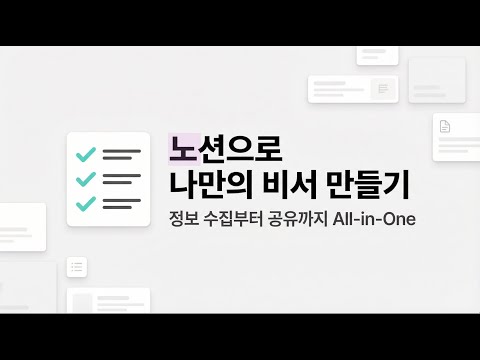
이번 라이브에서는 윤자동의 노션 담당 프락이 노션을 처음 켜고 흰 화면 앞에서 포기했던 왕초보를 위해, 기능을 다 배울 필요 없이 필요한 것만 쓰는 접근법을 노래방 리모컨에 빗대어 설명합니다. 할 일과 자료를 모두 노션에 넣어 두 번째 뇌를 만드는 법, 구글 캘린더 연동, 공유 링크 게시를 보여 주고, Tally 폼에 올린 명함을 Make와 GPT가 읽어 노션 데이터베이스에 쌓고 버튼 하나로 이메일·문자를 보내는 명함 자동화를 시연합니다.
노션을 깔았지만 슬래시를 치면 쏟아지는 기능 목록에 겁을 먹고 접어 버린 분들을 위한 회차입니다. 윤자동에서 노션을 맡고 있는 프락이 기본 기능 설명 대신 「노션을 쓰면 내 일상이 어떻게 달라지는가」부터 보여 줍니다. 할 일과 자료를 한곳에 모으는 두 번째 뇌 개념을 실제 화면으로 확인하고, 후반에는 노션 데이터베이스와 Make를 엮은 명함 자동화를 라이브로 돌립니다.
이 회차에서 다루는 것
- 노션의 기능을 전부 배울 필요가 없는 이유: 노래방 리모컨에서 간주 점프만 알아도 되는 것과 같다
- 할 일과 일정을 노션 데이터베이스에 넣고 구글 캘린더로 동기화해 휴대폰에서 보는 방법
- 유튜브·인스타그램 링크를 나와의 카톡방 대신 노션 아카이브에 저장하는 방법
- 공유 → 게시로 노션 페이지를 웹사이트처럼 외부에 공개하기
- Tally 폼 → Make → GPT → 노션 데이터베이스로 이어지는 명함 자동 저장 흐름
- 노션 버튼으로 상태를 바꾸면 이메일과 문자가 자동 발송되는 시나리오
타임라인
- 09:50 페이지를 만들면 나오는 흰 화면과 슬래시 메뉴에서 포기했던 경험
- 12:52 노래방 리모컨 비유: 자주 쓰는 기능 몇 개만 알면 충분하다
- 19:11 노션으로 두 번째 뇌 만들기, 기억에 쓰는 에너지를 노션에 맡기기
- 22:11 라이브 준비 할 일을 전부 노션에 넣고 완료 처리하는 실제 화면
- 23:42 노션 데이터베이스 일정을 구글 캘린더와 동기화해 휴대폰에서 확인
- 25:12 나와의 카톡방에 쌓인 링크가 정리되지 않는 문제와 노션 아카이브로 옮기기
- 31:26 공유하기로 저장하면 링크·제목이 자동으로 들어가고 메모를 붙일 수 있다
- 34:27 공유 → 게시로 페이지를 링크 하나로 외부에 공개하기
- 35:58 명함 자동화 소개: 받은 명함을 눈으로 옮겨 적지 않고 데이터베이스에 쌓기
- 39:10 샘플 명함을 Tally 폼에 업로드해 Make 시나리오 실행
- 46:16 연결이 풀려 실패한 뒤 흐름 설명: Tally → GPT가 명함을 읽어 노션에 저장
- 47:46 노션 버튼으로 상태를 발송 중으로 바꾸면 후속 이메일이 자동 발송되는 것 확인
- 52:32 데이터베이스 연결을 고쳐 명함의 이름·연락처·회사·직급·이메일·원본이 들어오는 모습
- 57:20 Tally 폼을 노션 데이터베이스에 연결하는 설정, 자동화는 플러스 요금제부터 가능
- 63:25 시청자가 보낸 명함이 쌓이고 버튼 하나로 문자·이메일이 일괄 발송되는 시연
핵심 정리
- 노션은 처음에는 그냥 메모장으로 써도 됩니다. 일단 쓰다가 더 필요해지면 슬래시로 기능을 하나씩 찾아 쓰면 되고, 모든 블록을 배우려고 하면 시작도 못 합니다.
- 두 번째 뇌의 핵심은 두 가지입니다. 해야 할 일(오늘·내일·다음 달)과 저장하고 싶은 자료(링크·아이디어)를 전부 노션에 넣고, 머리는 창의적인 일에 씁니다.
- 노션 데이터베이스의 일정은 구글 캘린더와 동기화할 수 있어, 노션에 적은 일이 휴대폰 캘린더에 그대로 보입니다.
- 유튜브·인스타그램에서 공유하기로 노션에 보내면 링크와 제목이 자동으로 들어가고 제목·메모를 바로 붙일 수 있어, 나와의 카톡방보다 나중에 찾기 쉽습니다.
- 노션 페이지는 공유 → 게시만 누르면 링크로 공개됩니다. 전자책이나 자료 배포에 이 방식이 많이 쓰입니다.
- 명함 자동화 구조는 Tally 폼(파일 업로드) → Make 시나리오 → GPT가 이미지에서 이름·연락처·회사·직급·이메일을 읽음 → 노션 데이터베이스 저장입니다. 노션 버튼으로 상태를 바꾸면 트리거가 걸려 이메일·문자가 나갑니다.
- 데이터베이스를 다른 페이지로 옮기면 Make 쪽 연결이 풀려 시나리오가 멈출 수 있습니다. 라이브 중 실패의 원인도 이것이었으므로 구조를 옮긴 뒤에는 연결을 다시 확인해야 합니다.
- 노션 자동화(버튼·트리거)는 무료 요금제에서는 안 되고 플러스 요금제부터 됩니다.
- 노션을 잘 다루는 것보다 중요한 것은 실행입니다. 기능을 파고드는 데 빠지지 말고 나에게 필요한 것만 만들어 일상에 씁니다.
언급된 도구와 자료
- 노션(데이터베이스, 버튼, 공유·게시, 구글 캘린더 동기화)
- Tally 폼(구글 폼 대신 파일 업로드·노션 연결)
- Make(명함 읽기·이메일·문자 발송 시나리오)
- ChatGPT(명함 이미지에서 텍스트 추출)
- 프락의 할 일 관리 템플릿(베이직 무료·프로 버전), 명함 자동화 가이드 PDF, 무료 전자책

패키지멤버십 전용
AI 워크스페이스 세팅 VOD + 소스코드 패키지
한 번 세팅하면 AI가 나를 기억하는 워크스페이스. 세팅 VOD 2시간 5분과 세팅키트 소스코드를 함께. 7만원부터, 한 명 구매할 때마다 990원씩 올라 정가 10만원까지.


패키지멤버십 전용