지난 방송 다시보기는 자동대학 2학년부터 볼 수 있습니다.
이미 회원이라면 로그인해 주세요.
자동대학 2학년 · 월 6만 원 · 라이브 다시보기 무제한
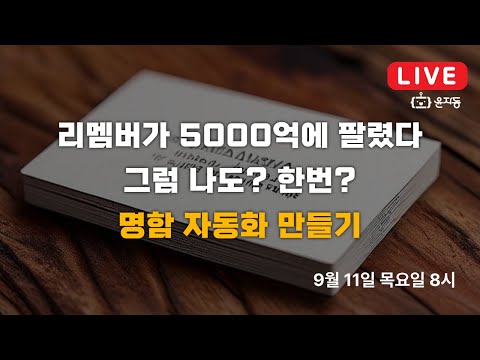
2학년 혜택 보기리멤버가 5000억에 팔렸다고? 나도 한번 만들어보자 명함 자동화 만들기
이번 라이브에서는 리멤버 없이 명함 사진 한 장으로 연락처를 정리하고 상대방에게 내 명함을 자동 발송하는 자동화를 Make로 만듭니다. Tally 폼에서 찍은 명함 사진을 OpenAI GPT-4.1이 읽어 이름·휴대폰·직위·주소·이메일을 JSON으로 구조화하고, 노션 데이터베이스와 구글 시트에 저장한 뒤 Solapi로 명함 이미지가 담긴 문자를 보내는 흐름을 단계별로 완성합니다. JSON 구조화가 왜 필요한지와 노션 API 연결 방법이 핵심입니다.
리멤버는 초기에 타이피스트 1천 명이 명함을 손으로 입력해 서비스를 만들었지만, 지금은 누구나 AI로 같은 기능을 만들 수 있습니다. 이번 회차에서는 Tally 폼으로 명함 사진을 올리면 Make가 실행되어 OpenAI가 명함 정보를 추출하고, 노션에 저장한 뒤 상대방 번호로 내 명함을 문자로 보내는 자동화를 처음부터 끝까지 만듭니다. 미팅에서 명함을 받자마자 찍으면 몇 초 뒤 상대방에게 내 명함이 도착하는 아이스브레이킹용 자동화입니다.
이 회차에서 다루는 것
- Tally 폼에 파일 업로드 하나만 넣어 만들고 Make의 Watch new responses로 즉시 실행 연결하기
- OpenAI Create a completion 모듈에 이미지 URL을 넘겨 명함 정보를 추출하는 프롬프트 작성
- JSON의 객체와 배열 개념, Response format을 JSON object로 바꿔 구조화된 결과 받기
- 노션 API 통합 토큰 발급과 페이지 연결 권한 부여, Create a database item으로 저장
- Solapi Send text message로 상대방 번호에 인사 문자와 명함 이미지(파일 ID) 보내기
- 구글 시트·구글 연락처로 확장하는 방법과 Make·n8n·Claude·Gemini 선택에 관한 질의응답
타임라인
- 05:01 리멤버의 역사와 타이피스트 수기 입력, AI로 같은 기능을 만드는 배경
- 09:33 전체 시나리오: Tally → OpenAI → 노션 → 상대방에게 내 명함 문자 발송
- 17:14 Tally에서 파일 업로드 필드 하나로 명함 등록 폼 만들고 퍼블리시
- 20:15 Make에서 Tally Watch new responses 연결, Immediately as data arrives 켜기
- 30:54 OpenAI Create a completion 모듈, GPT-4.1·mini·nano 인식률 비교
- 40:01 JSON 객체(키·값)와 배열 1분 설명, 출력 포맷 예시를 프롬프트에 추가
- 46:07 Response format을 JSON object로, Parse JSON response 켜서 구조화 확인
- 50:38 노션에 이름·핸드폰·직위·이메일·주소·명함(파일) 속성 데이터베이스 만들기
- 52:09 노션 API 통합 토큰 발급, Make 커넥션 등록, 페이지 연결 추가로 권한 열기
- 65:52 노션에 명함 정보와 원본 사진까지 저장되는 것 확인, 검색 가능한 명함 관리 시스템
- 68:54 구글 연락처 Create a contact로 휴대폰에 연락처 자동 생성하는 방법
- 70:26 Solapi Send text message: 수신 번호에 추출한 phone number, 발신 번호와 인사말
- 73:29 Solapi 첨부 파일에 명함 업로드해 파일 ID를 Image ID에 넣어 MMS 발송
- 91:41 Make와 n8n 중 무엇을 쓸지, Claude·Gemini로 이미지 분석할 때 차이
- 123:54 Make 중급자를 위한 조언: HTTP 모듈과 스크래핑 구조 공부하기
핵심 정리
- Tally는 무료이고 폼에 파일 업로드 필드 하나만 있으면 됩니다. Tally에서 시작하므로 iOS·안드로이드 구분 없이 휴대폰 브라우저에서 바로 촬영해 제출할 수 있습니다.
- Make 시나리오는 편집 화면에서는 실시간으로 실행되지 않습니다. 뒤로 가기로 보기 화면으로 나가거나 Run once를 눌러 둔 상태에서 폼을 제출해야 실행되고, 뒤 모듈에서 앞 모듈의 출력 필드를 고를 수 있습니다.
- GPT-4.1 nano는 명함 이름을 잘못 읽는 경우가 있고, mini는 꽤 정확하며, 4.1이 가장 정확합니다. 비용과 인식률을 보고 고릅니다.
- AI가 문장으로 답하면 사람은 읽어도 자동화는 못 씁니다. 프롬프트에 원하는 JSON 예시(name, phone_number, position, address, email_address)를 적고, 값이 없으면 빈 값을 출력하라고 덧붙인 뒤 고급 설정에서 Response format을 JSON object, Parse JSON response를 Yes로 둡니다. Result 앞에 펼침 버튼이 생기면 구조화된 것입니다.
- 노션 연결은 세 단계입니다. 노션 설정 → 연결 → API 통합에서 토큰을 만들고, Make 커넥션에 토큰을 넣고, 대상 페이지의 연결 추가에서 그 통합을 연결해야 데이터베이스가 검색됩니다.
- 앞 모듈의 출력 구조가 바뀌었는데 뒤 모듈 매핑에 옛 구조(result)만 보이면, 시나리오를 한 번 더 실행해 샘플을 갱신하면 필드가 나타납니다.
- 노션 파일 속성에는 Tally의 파일 URL을 그대로 넣으면 원본 명함 사진까지 저장됩니다. 구글 시트에는 URL 문자열로 들어갑니다.
- Solapi 문자는 건당 과금이고 이미지가 붙으면 MMS라 더 비쌉니다. 발신 번호는 Solapi에 등록한 번호여야 하고, 테스트 중에는 문자 모듈을 빼고 돌리는 편이 좋습니다.
- Make 무료 플랜은 월 1,000 크레딧이고 모듈 하나가 한 번 돌 때 1크레딧을 씁니다. 이 시나리오는 명함 한 장에 4크레딧이므로 월 250장 정도 처리할 수 있습니다.
- 초보자에게는 n8n보다 Make가 훨씬 쉽습니다. Claude 모듈은 이미지 URL을 못 받아 HTTP Get a file을 한 번 더 거쳐야 하고, Gemini는 file URI와 response schema로 같은 일을 할 수 있습니다.
언급된 도구와 자료
- Make(Tally, OpenAI, Notion, Google Sheets, Google Contacts, Solapi, Anthropic Claude, Google Gemini 모듈, Make AI)
- Tally, 노션(API 통합), 구글 시트, 구글 연락처, 구글 워크스페이스
- OpenAI GPT-4.1·4.1 mini·4.1 nano, Claude, Gemini 2.5 Flash
- Solapi(문자 발송, 첨부 파일 ID)
- 리멤버, Tasker
- 윤자동 Make 강의(VOD)

패키지멤버십 전용
AI 워크스페이스 세팅 VOD + 소스코드 패키지
한 번 세팅하면 AI가 나를 기억하는 워크스페이스. 세팅 VOD 2시간 5분과 세팅키트 소스코드를 함께. 7만원부터, 한 명 구매할 때마다 990원씩 올라 정가 10만원까지.


패키지멤버십 전용