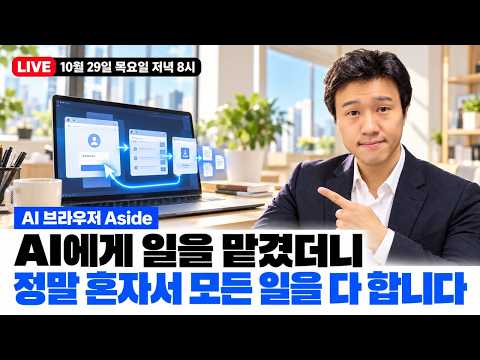
지난 방송 다시보기는 자동대학 2학년부터 볼 수 있습니다.
이미 회원이라면 로그인해 주세요.
자동대학 2학년 · 월 6만 원 · 라이브 다시보기 무제한
2학년 혜택 보기[LIVE] 뉴스 수집 자동 전송
이번 라이브에서는 커서 AI로 네이버 뉴스를 수집해 매일 아침 메일로 받는 자동화를 처음부터 만듭니다. 개발자 도구로 기사 구조를 복사해 크롤링 코드를 만들고, Gmail 앱 비밀번호로 발송 코드를 만든 뒤 두 파일을 합쳐 엑셀 첨부까지 붙입니다. 윈도우 작업 스케줄러로 매일 자동 실행시키고, 컴퓨터가 꺼져 있어도 되도록 Make로 같은 일을 하는 방법도 보여 줍니다.
초심자를 위해 난이도를 처음으로 되돌린 회차입니다. 네이버 뉴스 가져오기 → 메일로 전송하기 → 매일 자동 실행하기 세 단계로 나누어 만들고, 보너스로 Make를 쓰는 방법까지 봅니다. 네이버 뉴스가 아니어도 어떤 사이트든 같은 방식으로 응용할 수 있어서, 매일 반복하는 확인 업무를 그대로 옮길 수 있습니다.
이 회차에서 다루는 것
- 개발자 도구로 기사 한 건의 구조를 복사해 커서에게 위치를 정확히 알려 주는 방법
- 셀레니움으로 스크롤을 반복해 더 많은 기사를 불러오기
- 코드 작성부터 실행·검증·오류 수정까지 커서가 스스로 하는 에이전트 동작
- Gmail 앱 비밀번호를 발급해 SMTP로 메일 발송하기
- 크롤링 코드와 메일 코드를 합쳐 본문과 엑셀 첨부를 함께 보내기
- 윈도우 작업 스케줄러로 매일 정해진 시간에 실행시키기, Make로 같은 일을 서버에서 돌리기
타임라인
- 07:49 자동화하기 전에 손으로 먼저 해 보기 — 네이버에서 검색하고 뉴스 탭 열기
- 10:51 F12 개발자 도구의 화살표로 기사 영역을 짚어
li하나가 기사 한 건임을 확인 - 12:23 Copy element로 기사 한 건을 통째 복사해 제목·내용·링크를 한 번에 알려 주기
- 15:23 URL, 기사 요소, 셀렉터, 지침으로 이루어진 프롬프트 구성 살펴보기
- 18:25 스크롤을 0.5초 간격으로 다섯 번 반복시켜 기사를 더 불러오게 하기
- 19:55 코드가 만들어지고, "네" 한 글자에 커서가 스스로 실행합니다
- 22:58 "뉴스 크롤링 해 줘"처럼 짧게 말해도 되는지 시험해 보고 엑셀 저장까지
- 24:28 에러가 나자 커서가 스스로 메시지를 읽고 고쳐 다시 실행합니다
- 35:03 2단계 — 구글 계정 보안 > 2단계 인증에서 앱 비밀번호 발급받기
- 36:36 발신자·수신자·제목·내용만 주고 메일 발송 코드를 만들어 바로 받아 보기
- 41:08 두 파일을 분석시켜 뉴스 수집 → 엑셀 저장 → 첨부 발송 하나로 합치기
- 47:15 메일 본문을 카드 형태로 예쁘게 만들고 제목을 클릭하면 새 창으로 열리게 하기
- 51:50 즉석 요청 — 기사 썸네일 셀렉터만 알려 주고 전체 이미지를 폴더에 내려받기
- 59:25 3단계 — 윈도우 작업 스케줄러에 매일 오전 9시 트리거 만들기
- 60:55 프로그램에는
pythonw.exe경로, 인수에는 따옴표로 감싼 스크립트 경로를 넣기 - 63:57 스케줄러에서 바로 실행해 확인, 상대 경로 때문에 첨부가 꼬이던 문제 고치기
- 70:03 보너스 — 컴퓨터가 꺼져 있어도 되도록 Make와 Apify로 같은 자동화 만들기
핵심 정리
- AI에게 "제목과 링크를 가져와"라고만 하면 어디가 제목인지 모릅니다. 개발자 도구에서 기사 한 건(
li)을 Copy element로 통째 복사해 주면 그 안에서 구조를 스스로 파악합니다. 셀렉터를 하나하나 찾아 알려 줄 필요가 없습니다. - 네이버 뉴스는 스크롤할 때마다 기사가 추가되므로, 스크롤을 여러 번 반복하도록 지시해야 열 몇 건이 아니라 수십 건을 가져옵니다.
- 커서는 코드를 쓰기만 하는 것이 아니라 스스로 실행하고, 만들어진 파일을 읽어 검증하고, 오류 메시지를 읽어 고친 뒤 다시 실행합니다. 웹 브라우저의 ChatGPT·Claude와 가장 다른 점입니다.
- 처음부터 긴 프롬프트를 짜려 애쓸 필요가 없습니다. "뉴스 크롤링 해 줘" → "엑셀로 저장해 줘" → "네가 실행해 봐"처럼 짧게 이어 말해도 됩니다.
- 기능은 파일 단위로 따로 만들어 각각 검증한 뒤, 그 파일들을 분석시켜 합치는 편이 안정적입니다. 한 번에 다 시키면 어딘가 어긋나고, 그걸 고치다 잘 되던 부분까지 망가집니다.
- Gmail 발송에는 계정 비밀번호가 아니라 2단계 인증 > 앱 비밀번호가 필요하고, 발급 화면을 닫으면 다시 볼 수 없으니 그 자리에서 복사해 둬야 합니다.
- 메일 디자인은 "카드 형태로 예쁘게, 네 스타일 능력을 보여 줘" 수준으로 말해도 충분합니다. 스타일을 몰라도 결과를 보고 다시 요청하면 됩니다.
- 작업 스케줄러의 프로그램 칸에는
.py파일이 아니라pythonw.exe경로를 넣고(w를 붙이면 검은 창이 안 뜹니다), 인수 칸에 따옴표로 감싼 스크립트 경로를 넣습니다. 경로는where python과 파일 우클릭 경로 복사로 얻습니다. - 스케줄러로 실행하면 작업 디렉터리가 달라져 상대 경로로 저장한 파일을 못 찾습니다. 저장 위치를 절대 경로로 지정해 두면 해결됩니다.
- 작업 스케줄러의 유일한 약점은 컴퓨터가 켜져 있어야 한다는 점입니다. 회사 PC를 켜 둘 수 없다면 Make처럼 서버에서 도는 도구를 쓰면 됩니다.
- 프로젝트마다 폴더와 작업 영역을 분리하세요. 한 폴더에 파일이 수천 개 쌓이면 인덱싱이 무거워져 답변 품질이 떨어집니다.
언급된 도구와 자료
- 커서 AI — 에이전트 모드, Auto 모델 선택, Add Context, 코드베이스 인덱싱, 한국어 언어 팩
- 파이썬, 셀레니움, pandas(엑셀 저장), SMTP
- 크롬 개발자 도구(F12) — Copy element, Copy selector
- Gmail 앱 비밀번호(2단계 인증)
- 윈도우 작업 스케줄러,
pythonw.exe - Make, Apify — 컴퓨터를 켜 두지 않고 서버에서 같은 자동화 돌리기
- 클로드, ChatGPT, 제미나이 2.5 — 모델 비교 관련 질의응답

패키지멤버십 전용
AI 워크스페이스 세팅 VOD + 소스코드 패키지
한 번 세팅하면 AI가 나를 기억하는 워크스페이스. 세팅 VOD 2시간 5분과 세팅키트 소스코드를 함께. 7만원부터, 한 명 구매할 때마다 990원씩 올라 정가 10만원까지.


패키지멤버십 전용