어사이드(Aside) 브라우저 사용법 왕초보 가이드, 윈도우 설치부터 활용 사례 12개까지
AI가 직접 사이트를 열고 클릭해 주는 어사이드(Aside) 브라우저 사용법. 윈도우 설치와 엣지 다운로드 차단 풀기, 첫 작업, 권한, 루틴 예약, 실제 활용 사례 12개와 바로 쓰는 부탁 문장까지 실제 화면으로 정리했습니다.
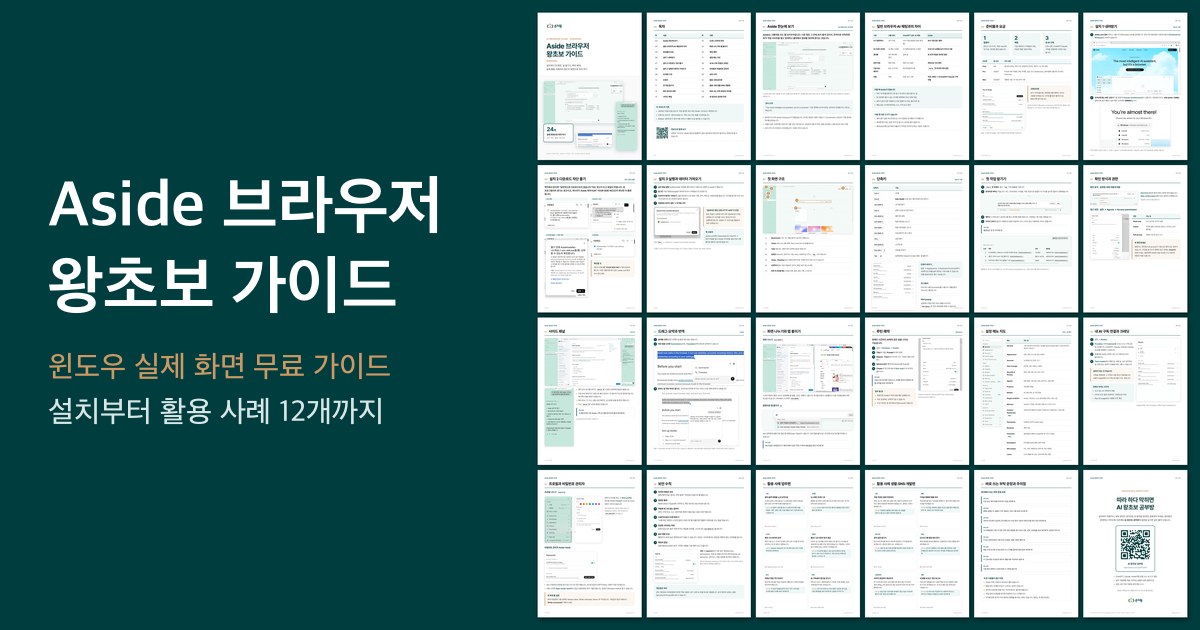
요즘 많이 들리는 어사이드(Aside) 브라우저, 깔아 보니 메뉴가 전부 영어라 어디부터 눌러야 할지 막막하셨죠. 이 글은 어사이드 사용법을 왕초보도 그대로 따라 할 수 있게 윈도우 설치부터 첫 작업, 루틴 예약, 실제 활용 사례 12개까지 실제 화면으로 정리한 가이드입니다.
이 글의 기준
2026년 10월 23일 윈도우 11에 최신 버전 Aside 1.0.1022.1을 설치해 찍은 화면입니다. 단축키는 윈도우(Ctrl) 기준이고, 맥은 Ctrl 대신 ⌘를 누르면 됩니다.
목차
- 어사이드(Aside)가 뭔가요
- 일반 브라우저·AI 채팅과의 차이
- 준비물과 요금
- 윈도우에 설치하기
- 첫 화면과 단축키
- 첫 작업 맡기기
- 확인 방식과 권한
- 사이드 패널
- 드래그 번역·화면 나누기·탭 붙이기
- 루틴 예약
- 설정 메뉴 지도
- 내 AI 구독 연결
- 프로필과 비밀번호 관리자
- 보안 수칙 7가지
- 어사이드 활용 사례 12개
- 바로 쓰는 부탁 문장 8개
- 자주 묻는 질문
- 막히면 공부방에서
1. 어사이드(Aside)가 뭔가요
어사이드(Aside)는 크롬처럼 쓰는 웹 브라우저입니다. 다른 점은 그 안에 AI가 들어 있어서, 한국어로 부탁하면 AI가 직접 사이트를 열고 검색하고 클릭해서 결과를 정리해 준다는 것입니다.
- 샌프란시스코의 Aside Computer가 만들었습니다. 한국인 창업자 3명이 세웠고 Y Combinator 2025년 가을 배치로 투자를 받았습니다.
- 크롬과 같은 크로미움 기반이라 크롬 쓰듯 쓰면 됩니다. 2026년 2월 첫 버전, 6월 공개 출시, 9월 윈도우 정식 지원.
- 내가 이미 로그인해 둔 사이트를 AI가 그대로 이어서 씁니다.
2. 일반 브라우저·AI 채팅과의 차이
| 구분 | 크롬·엣지 | AI 채팅 | Aside |
|---|---|---|---|
| 누가 클릭하나 | 내가 직접 | 방법만 글로 알려 줌 | AI가 직접 열고 클릭 |
| 로그인한 사이트 | 내 계정 그대로 | 들어갈 수 없음 | 내 로그인 상태를 AI가 이어서 사용 |
| 결과물 | 내가 복사해 정리 | 답변 글 | 표·요약·파일 |
| 반복 작업 | 매번 직접 | 매번 다시 질문 | 루틴으로 시간 예약 |
| 비용 | 무료 | 무료 또는 구독 | 무료 크레딧 + 내 구독 연결 |
이럴 때 Aside가 맞습니다
- 여러 사이트를 돌아다니며 찾고 비교하고 표로 옮기는 일
- 로그인해야 볼 수 있는 내 계정 화면에서 하는 반복 작업
- API가 없어 다른 자동화 도구로 연결이 안 되는 웹사이트 일
- 매일 같은 시간에 확인하는 뉴스·가격·공고 정리
이럴 땐 다른 도구가 낫습니다
- 질문 하나로 끝나는 지식 질문은 AI 채팅이 더 빠릅니다.
- 휴대폰에서 하는 일은 아직 안 됩니다. 모바일 앱이 없습니다.
- 결제·송금처럼 되돌리기 어려운 마지막 단계는 사람이 누릅니다.
3. 준비물과 요금
- 컴퓨터 윈도우 10·11 PC 또는 macOS 15 이상 맥. 휴대폰 앱은 없습니다.
- 계정 구글 계정이나 이메일로 가입. 무료로 매달 500크레딧.
- 내 AI 구독(선택) ChatGPT·Claude 구독을 연결하면 크레딧 대신 씁니다.
| 요금제 | 월 요금 | 주요 내용 |
|---|---|---|
| Free | 0원 | 월 500크레딧, 루틴 3개, 비밀번호 관리자, 메모리, 내 구독 연결 |
| Pro | 20달러 | Free의 3배 사용량, 루틴 무제한, 깊은 조사 Ultrabrowse, 슬랙·텔레그램 지시 Channels |
| Max | 200달러 | 대용량 사용, 새 기능 먼저 사용 |
크레딧이란
AI가 사이트를 열고 화면을 읽을 때마다 쓰이는 사용량 단위입니다. 많이 돌아다니는 일일수록 많이 씁니다. 남은 양은 설정 → Plan & Usage에서 봅니다. 요금은 2026년 10월 aside.com/pricing 기준입니다.
4. 어사이드 윈도우에 설치하기
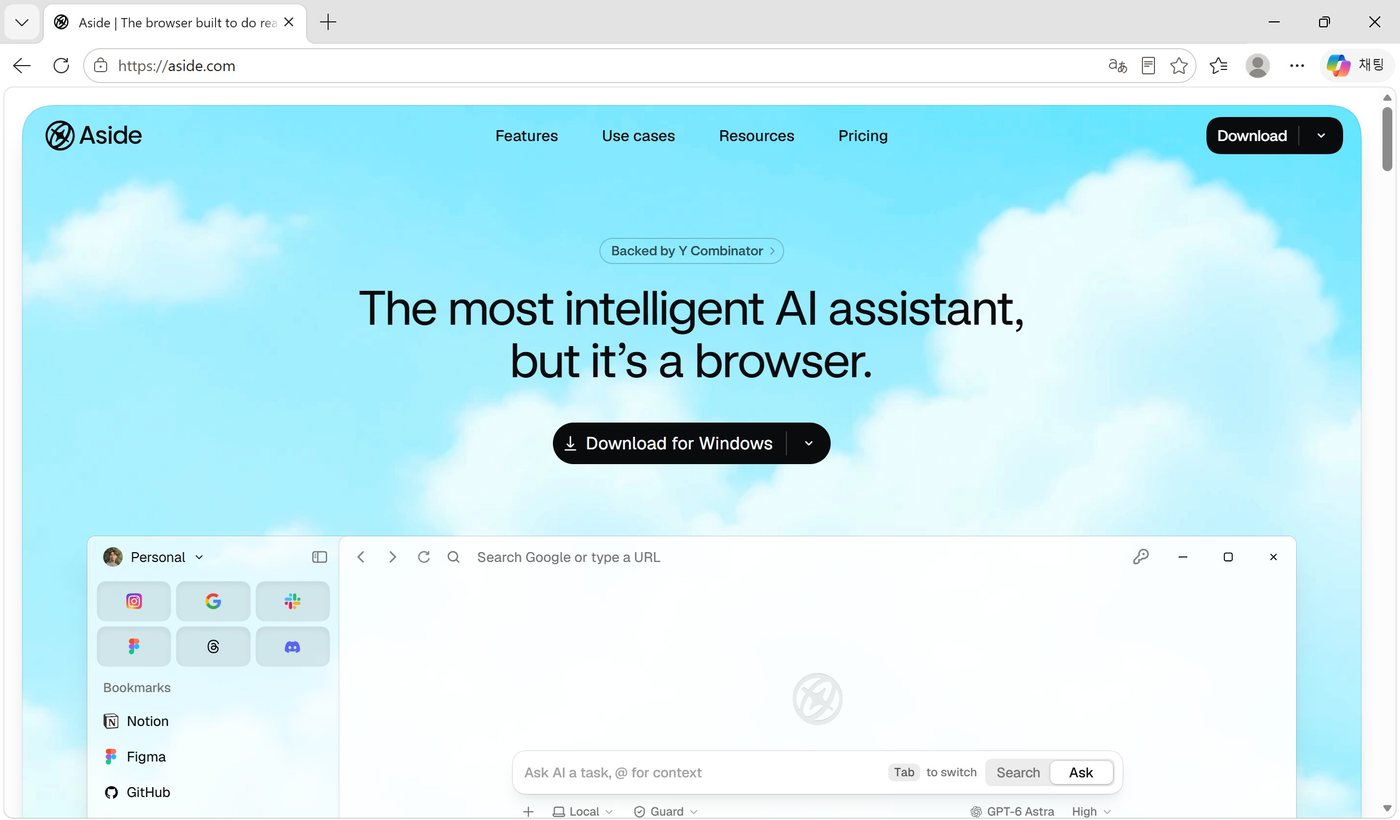
① aside.com 접속
엣지나 크롬 주소창에 aside.com을 입력합니다. 윈도우로 접속하면 가운데 버튼이 Download for Windows로 바뀌어 있습니다.
② 내 PC에 맞는 버전 고르기
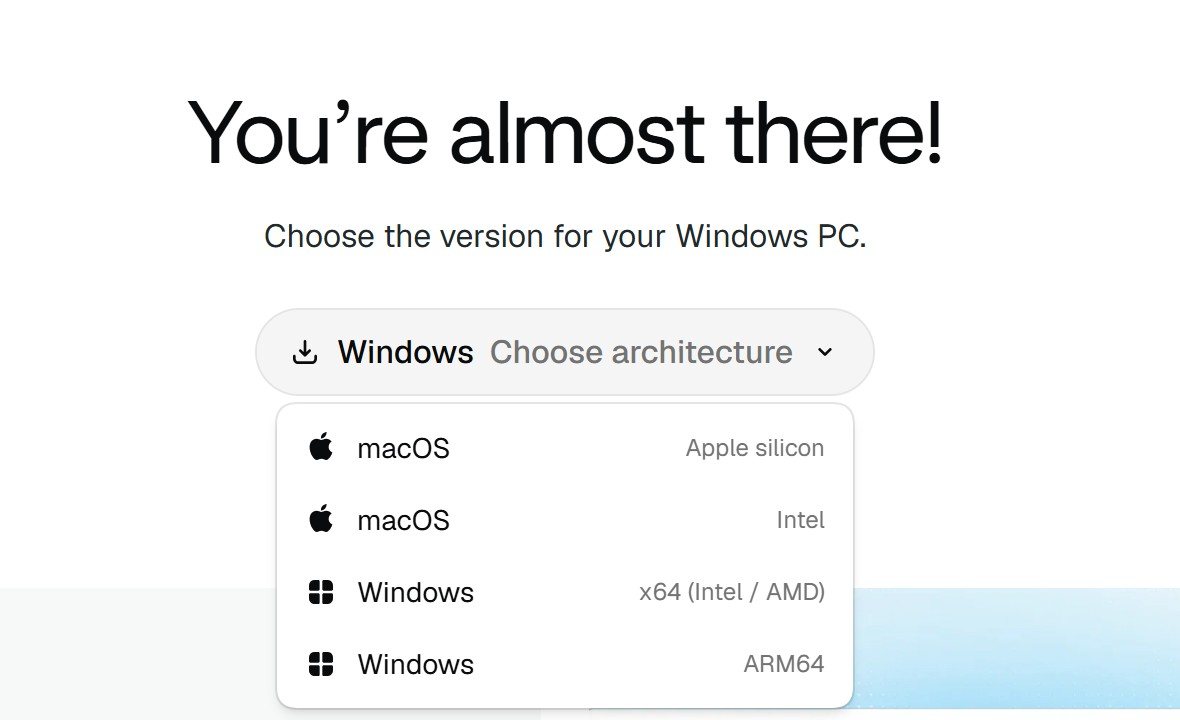
Choose architecture에서 고릅니다. 대부분의 PC는 x64 (Intel / AMD), 퀄컴 스냅드래곤 노트북만 ARM64입니다. 내 PC 종류는 윈도우 설정 → 시스템 → 정보의 「시스템 종류」에서 볼 수 있습니다.
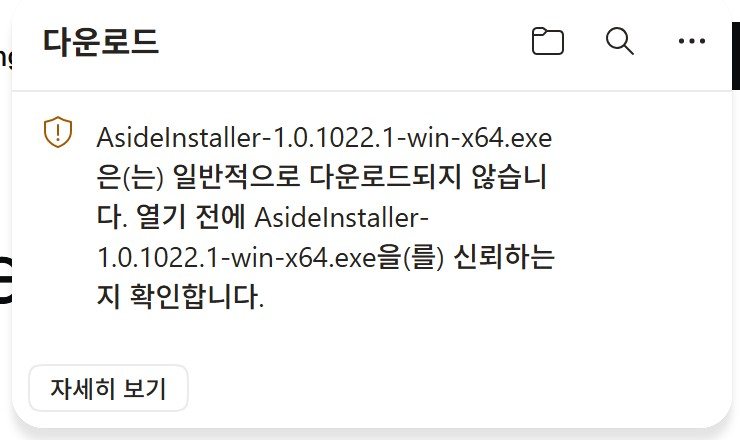
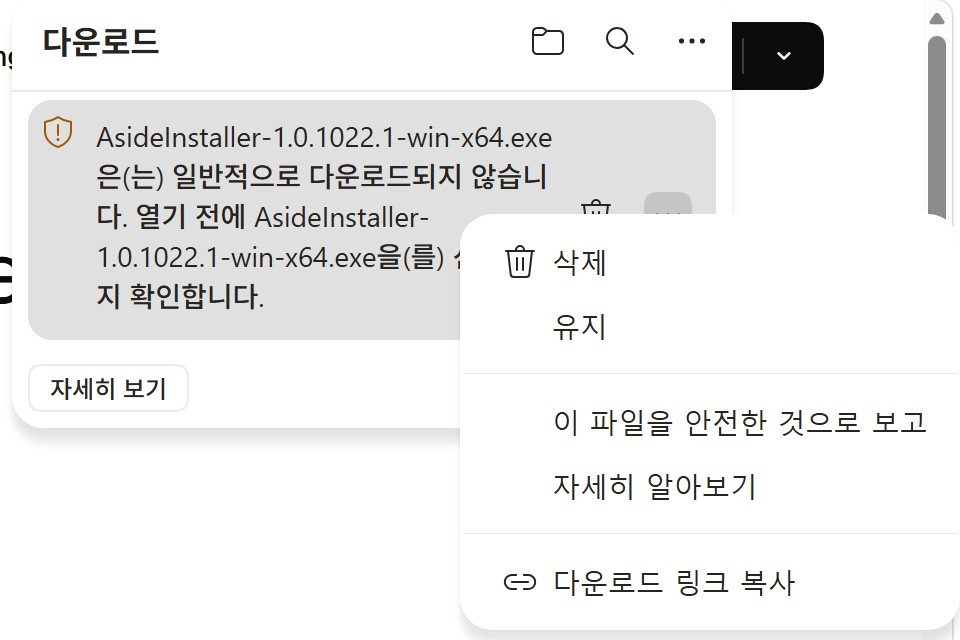
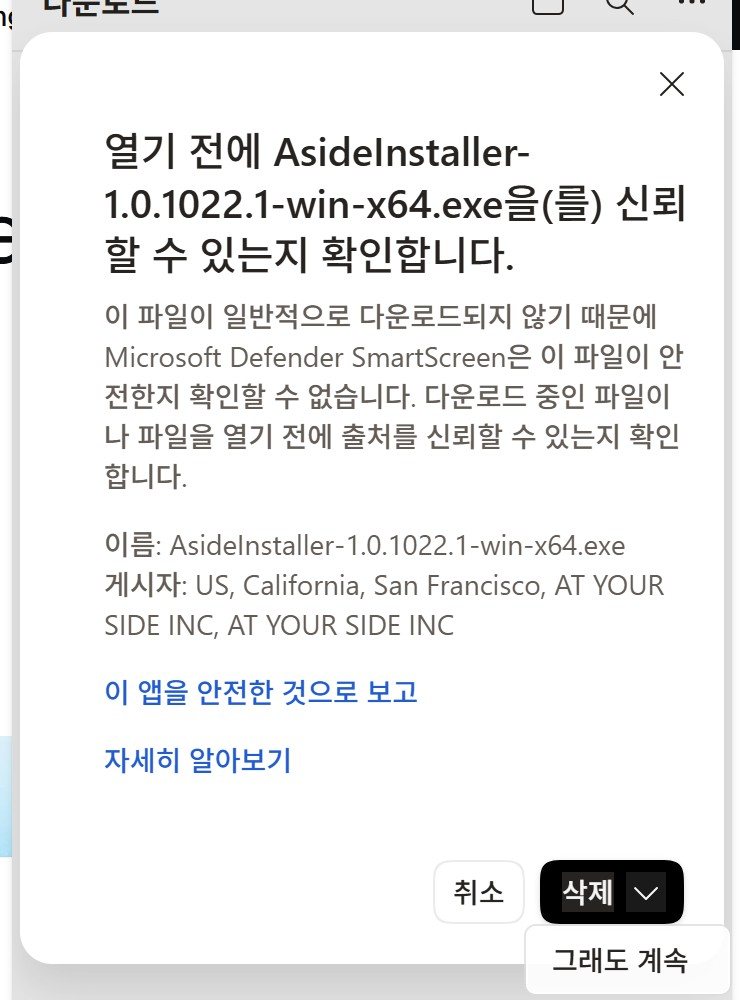
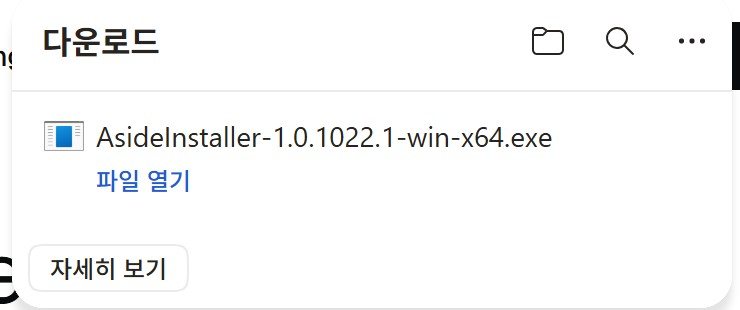
③ 엣지 다운로드 차단 풀기
엣지에서 받으면 “일반적으로 다운로드되지 않습니다” 경고가 뜨고 파일이 막힙니다. 새 프로그램이라 생기는 경고입니다.
확인할 것
확인 창 게시자 칸에 AT YOUR SIDE INC가 적혀 있어야 합니다. 다른 이름이면 받지 말고 aside.com에서 다시 받으세요.
④ 실행·로그인·데이터 가져오기
- 설치 파일을 열면 설치가 자동으로 진행되고 Aside가 열립니다.
- 구글 계정이나 이메일로 로그인합니다.
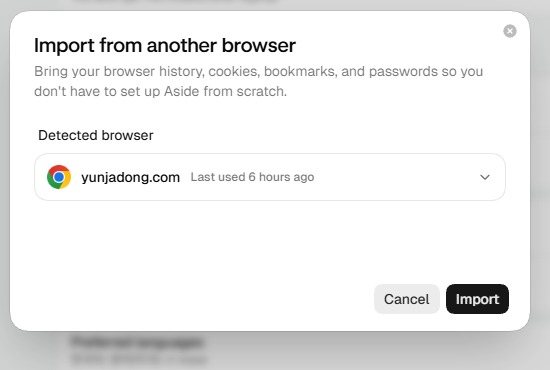
- 크롬·엣지에서 쓰던 방문 기록, 쿠키, 북마크, 비밀번호를 가져옵니다. 쿠키를 옮기면 자주 쓰는 사이트에 다시 로그인하지 않아도 됩니다.
“업데이트 확인 오류 HTTP 429”가 뜨면
설치 파일이 서버에 잠시 막힌 상태입니다. 닫기를 누르고 몇 분 뒤 다시 실행하면 됩니다. 이 가이드를 만들면서 실제로 겪은 오류입니다.
맥 사용자
aside.com에서 Download for macOS → 받은 파일을 열고 Aside 아이콘을 응용 프로그램 폴더로 끌어다 놓으면 끝납니다.
5. 첫 화면과 단축키
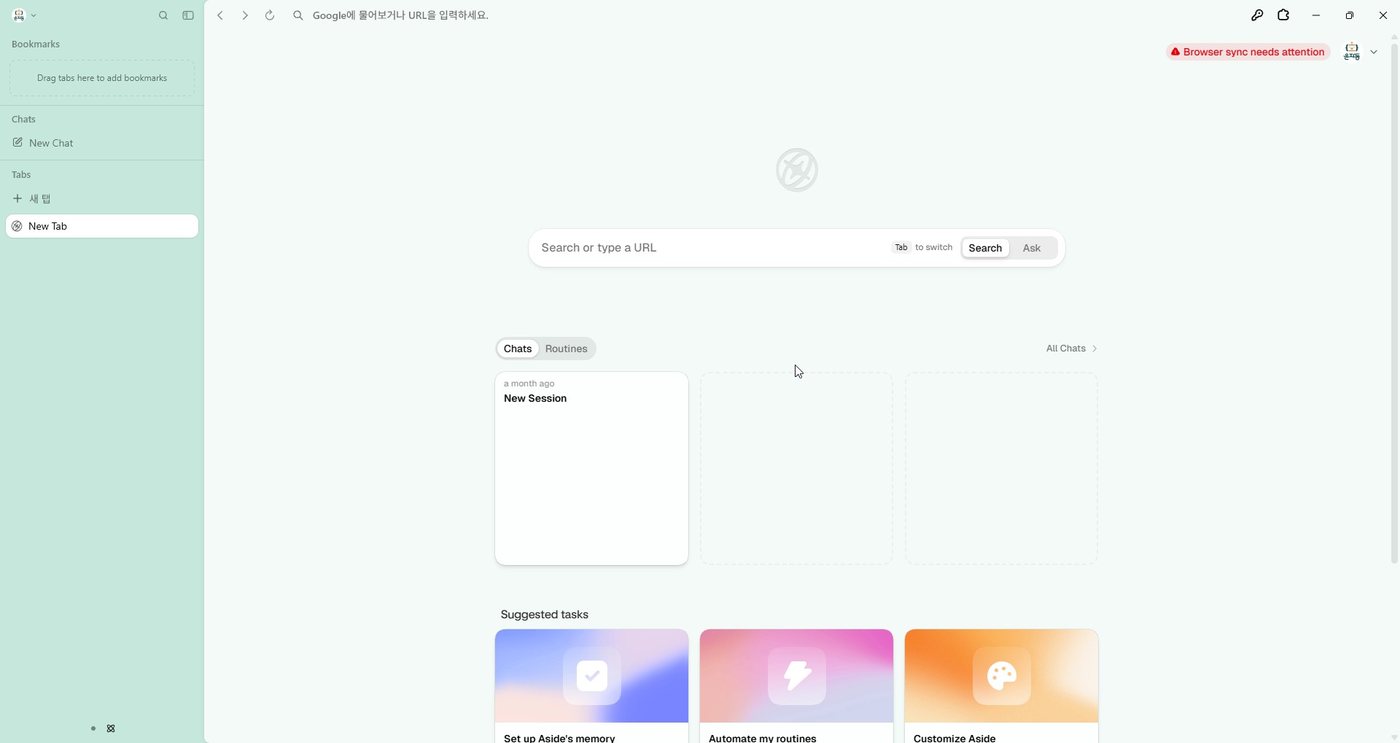
- 왼쪽 Bookmarks · Chats · Tabs 자주 가는 사이트, AI와 나눈 대화, 열린 탭. 탭은 크롬과 달리 왼쪽에 세로로 쌓입니다.
- 가운데 입력창 Search는 검색·주소 이동, Ask는 AI에게 일 시키기. Tab 키로 바꿉니다.
- 오른쪽 위 열쇠 모양 비밀번호 관리자, 확장 프로그램, 내 계정
- 왼쪽 위 프로필 메뉴 프로필 전환, 설정, 방문 기록, 시크릿 창
윈도우 단축키
| Ctrl+T | 새 탭 |
| Ctrl+E | 지금 보는 페이지에서 AI 부르기 |
| Ctrl+Shift+E | 새 작업 |
| Ctrl+S | 사이드바 접기·펴기 |
| Ctrl+Shift+A | 열린 탭 검색 |
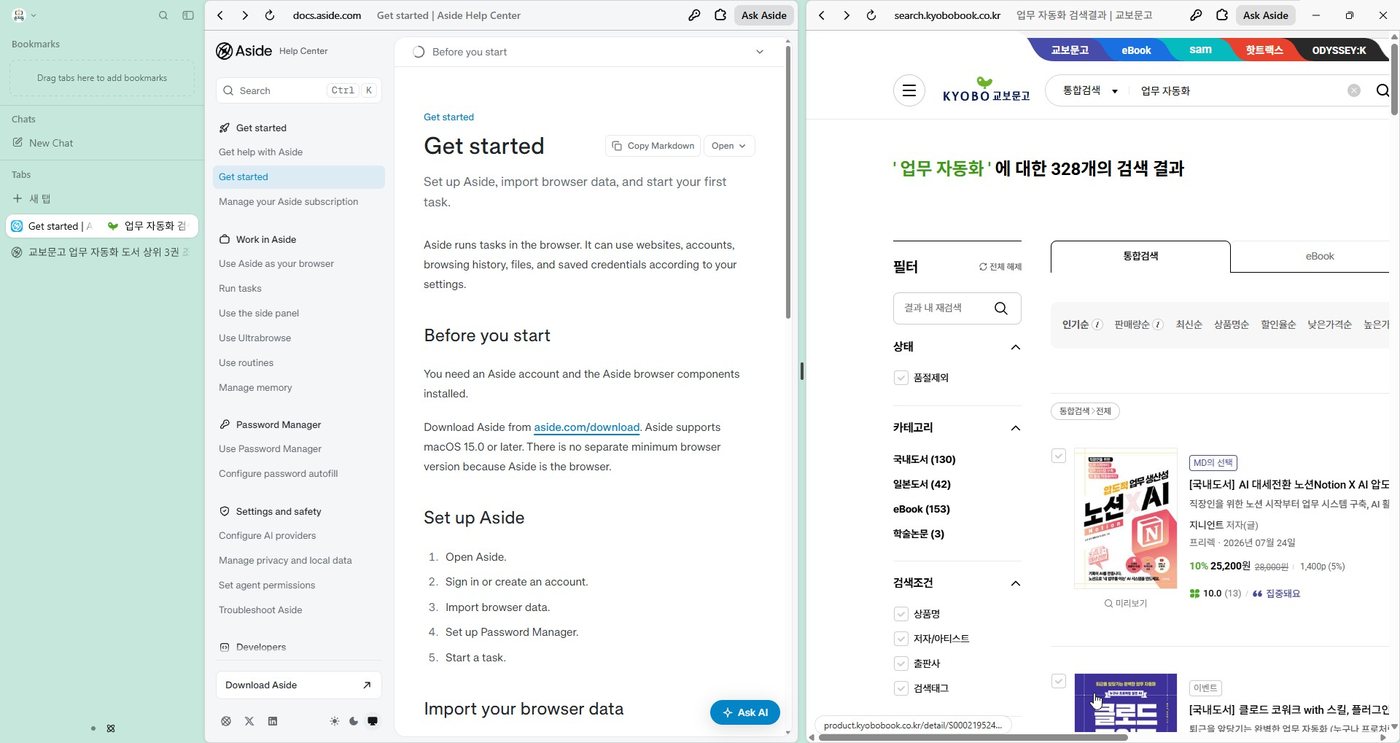
| Ctrl+Shift+\ | 화면 좌우로 나누기 |
| Ctrl+Shift+- | 화면 위아래로 나누기 |
| Ctrl+, | 설정 |
| Ctrl+Shift+N | 시크릿 창 |
| Ctrl+Alt+숫자 | 프로필 바꾸기 |
설정 → Appearance → Keyboard shortcuts에서 원하는 키로 바꿀 수 있습니다.
6. 첫 작업 맡기기
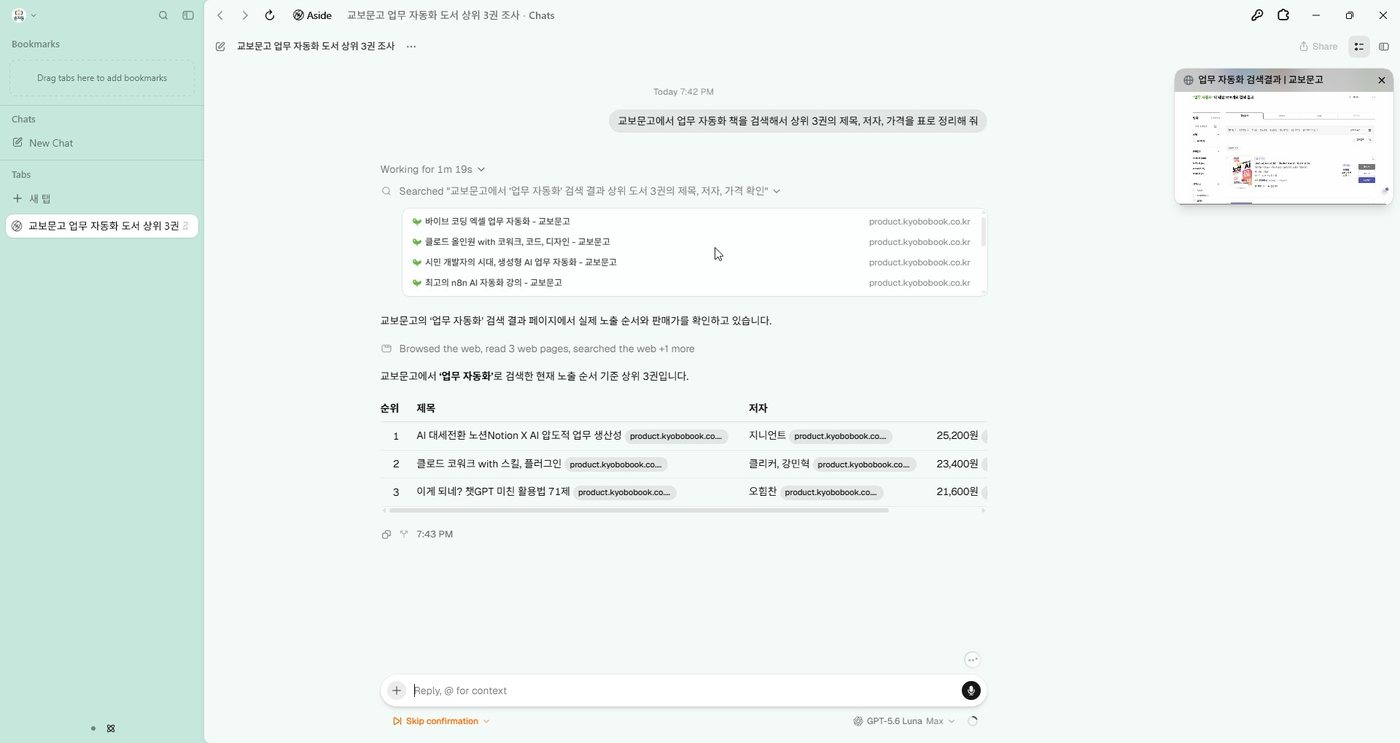
- Ctrl+T로 새 탭을 열고 Tab 키로 Ask를 고릅니다.
- 어느 사이트에서, 무엇을, 어떤 모양으로 받을지 세 가지를 넣어 부탁합니다.
- 엔터를 누르면 AI가 사이트를 열고 일을 시작합니다.
따라 해 보기
교보문고에서 업무 자동화 책을 검색해서 상위 3권의 제목, 저자, 가격을 표로 정리해 줘결과가 마음에 안 들면 처음부터 다시 시키지 말고 대화하듯 이어서 말합니다. 출판일 칸 추가는 4초 걸렸습니다.
이어서 말하기
출판일도 한 칸 추가해 줘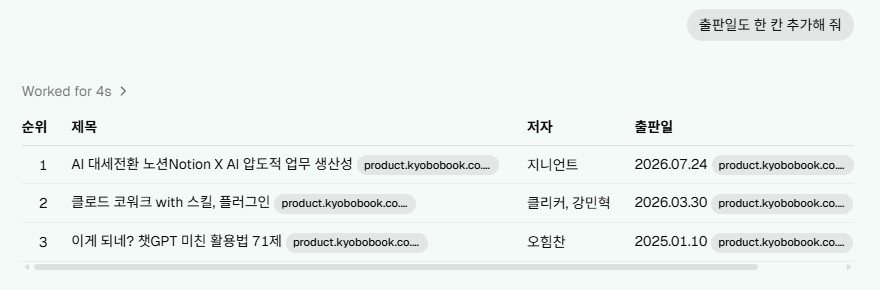
7. 확인 방식과 권한
확인 방식 · 입력창 아래 주황색 버튼
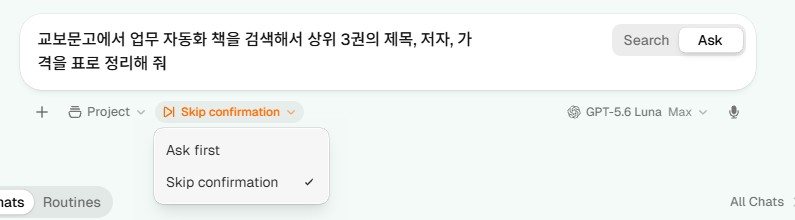
- Ask first 중요한 동작 전에 나에게 먼저 묻습니다. 처음에는 이걸 권합니다.
- Skip confirmation 묻지 않고 끝까지 진행합니다.
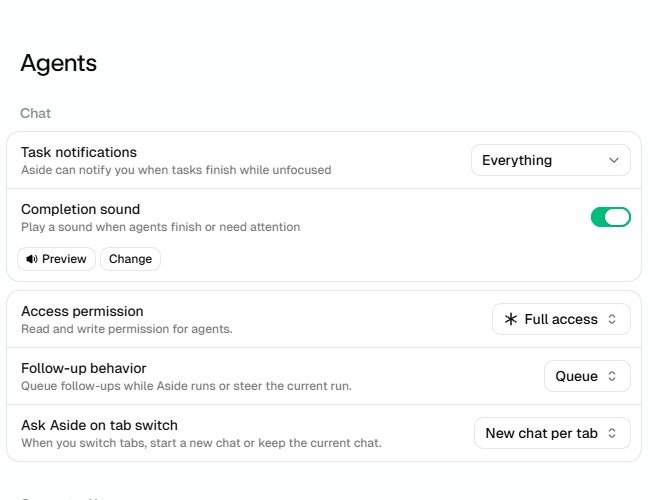
접근 권한 · 설정 → Agents → Access permission
- Read only 보고 읽기만, 바꾸지 않음
- Guard 허락한 폴더 안에서만 일하고 나머지는 먼저 물어봄
- Full access 컴퓨터 어디든 읽고 쓰기
꼭 확인하세요
설정이나 루틴에 Full access가 기본으로 잡혀 있는 경우가 있습니다. 무엇을 맡기는지 정확히 알기 전에는 Guard로 바꿔 두세요.
8. 사이드 패널
영어 문서, 긴 기사, 상품 상세 페이지를 보다가 Ctrl+E를 누르면 오른쪽에 패널이 열립니다. 지금 보던 페이지가 자동으로 붙어 있어서 “이 페이지”라고만 말하면 됩니다. 복사해서 붙일 필요가 없습니다.
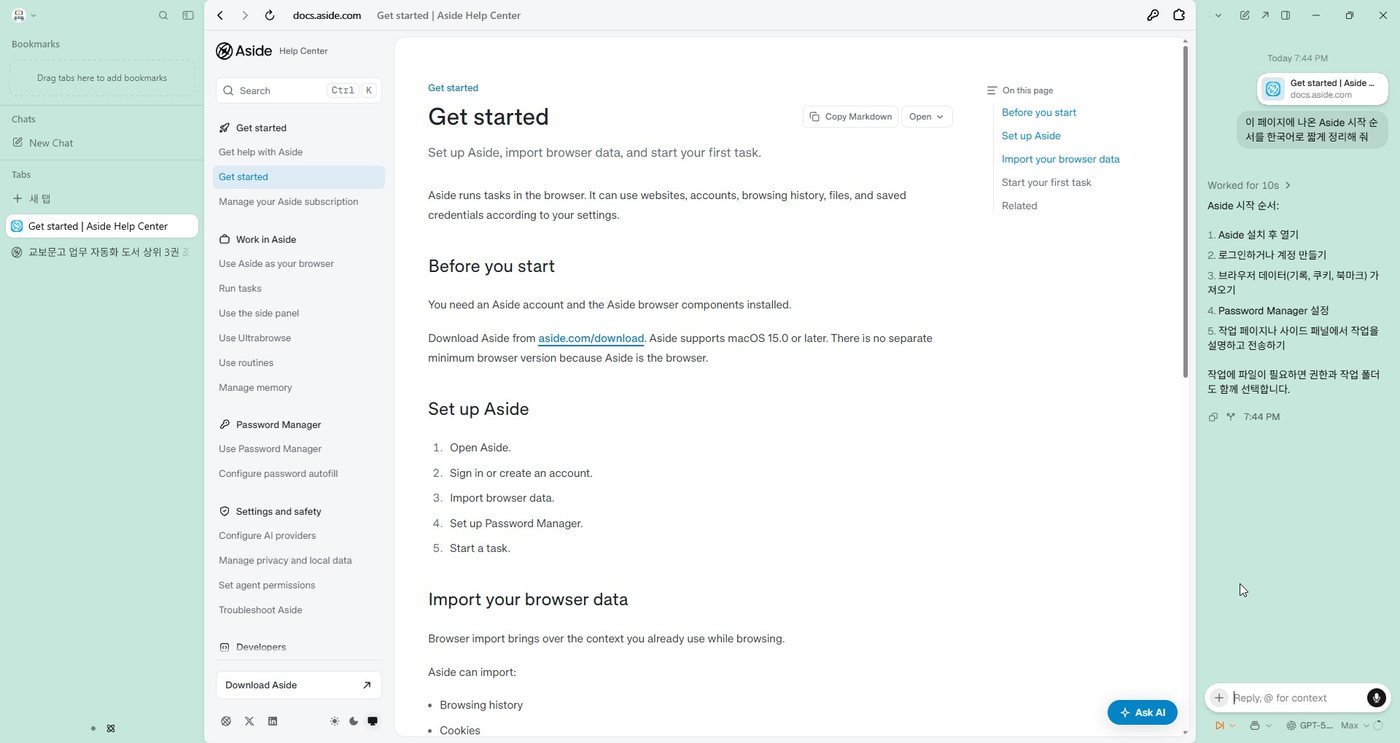
부탁 문장
이 페이지에 나온 내용을 한국어로 짧게 정리해 줘9. 드래그 번역·화면 나누기·탭 붙이기
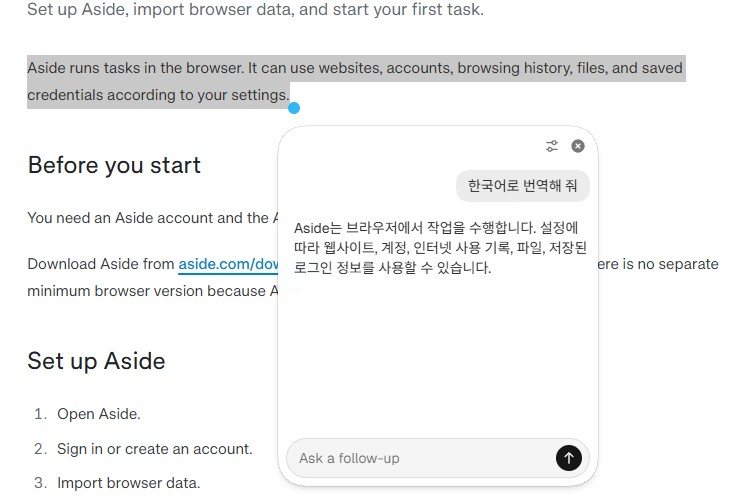
드래그 요약과 번역
글자를 드래그하면 끝에 파란 점이 생깁니다. 누르면 Summarize(요약), Translate(번역) 메뉴와 입력칸이 나옵니다.
화면 나누기 Ctrl+Shift+\
골뱅이로 탭 붙이기 @
Ask 입력창에 @를 치면 열린 탭 목록이 나옵니다. 여러 탭을 붙여 한 번에 비교·정리를 부탁합니다.
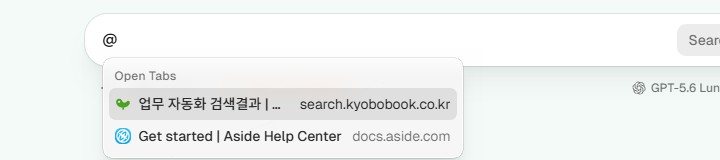
부탁 문장
@탭1 @탭2 두 페이지에서 같은 상품의 가격과 배송일을 표로 비교해 줘10. 루틴 예약
정해진 시간마다 AI에게 같은 일을 시키는 기능입니다.
- 설정 → Routines → Create
- Title에 이름, Prompt에 부탁 문장
- Repeat·Time에서 주기와 시각 (기본 매일 오전 9시)
- Advanced를 펼쳐 Permission을 Guard로
- 만든 뒤 점 3개 메뉴의 Run now로 한 번 먼저 돌려 보기
부탁 문장
오늘 나온 AI 관련 국내 뉴스 3개를 찾아서 제목과 한 줄 요약을 표로 정리해 줘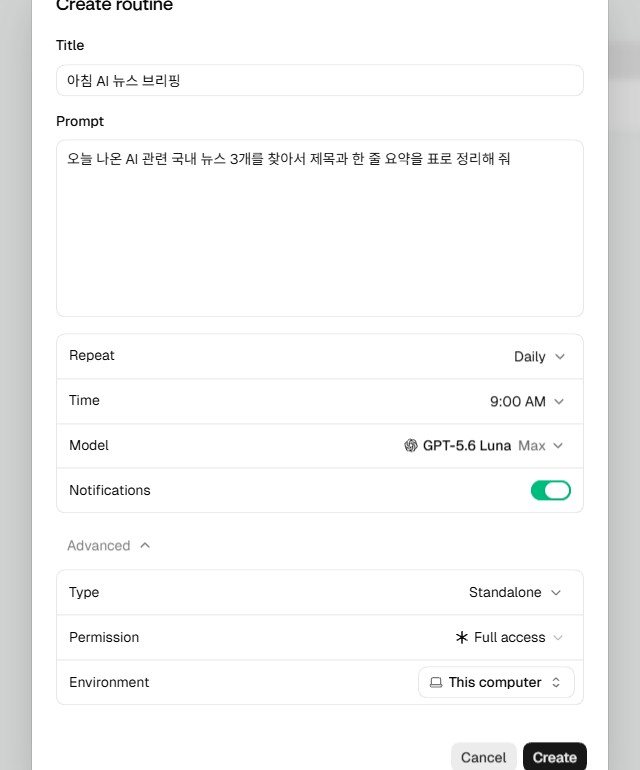
알아 둘 점
컴퓨터와 Aside가 켜져 있을 때만 실행됩니다. 무료 요금제는 3개까지 켤 수 있습니다.
11. 설정 메뉴 지도
설정은 Ctrl+,로 엽니다.
| 메뉴 | 하는 일 |
|---|---|
| General | 기본 브라우저·검색 엔진, 새 탭 모드, 다른 브라우저 데이터 가져오기 |
| Appearance | 테마, 화면 크기, 탭 모양, 단축키 |
| Plan & Usage | 요금제, 남은 크레딧 |
| Security & Privacy | 방문 기록 삭제, 광고 차단, 쿠키 |
| Agents | 완료 알림, 기본 접근 권한, 샌드박스, 파일 권한 |
| Models | AI 모델 선택, 내 구독 연결 |
| Plugins & MCPs | Gmail, 구글 문서, 노션, 슬랙 등 기본 스킬 |
| Memory | Aside가 기억한 나에 대한 내용 보기·고치기·끄기 |
| Context Awareness | 브라우저와 앱에서 한 일을 기억해 AI가 참고 (기본 꺼짐, 10월 신규) |
| Passwords | 비밀번호 관리자 Aside Vault |
| Routines | 예약 작업 |
| Channels | 슬랙·텔레그램에서 Aside에게 일 시키기 (유료) |
| Developers | 터미널용 aside 명령, MCP 연결 |
| Mini popup | 어느 프로그램에서든 Ctrl+Space로 작은 대화창 |
| Lasso | 드래그했을 때 나오는 메뉴 편집 |
12. 내 AI 구독 연결
- 설정 → Models
- Providers 아래 Connect를 누르고 쓰는 구독으로 로그인합니다. ChatGPT, Claude, GitHub Copilot, Grok을 연결할 수 있습니다.
- 연결되면 Aside 크레딧 대신 내 구독으로 AI가 돌아갑니다.
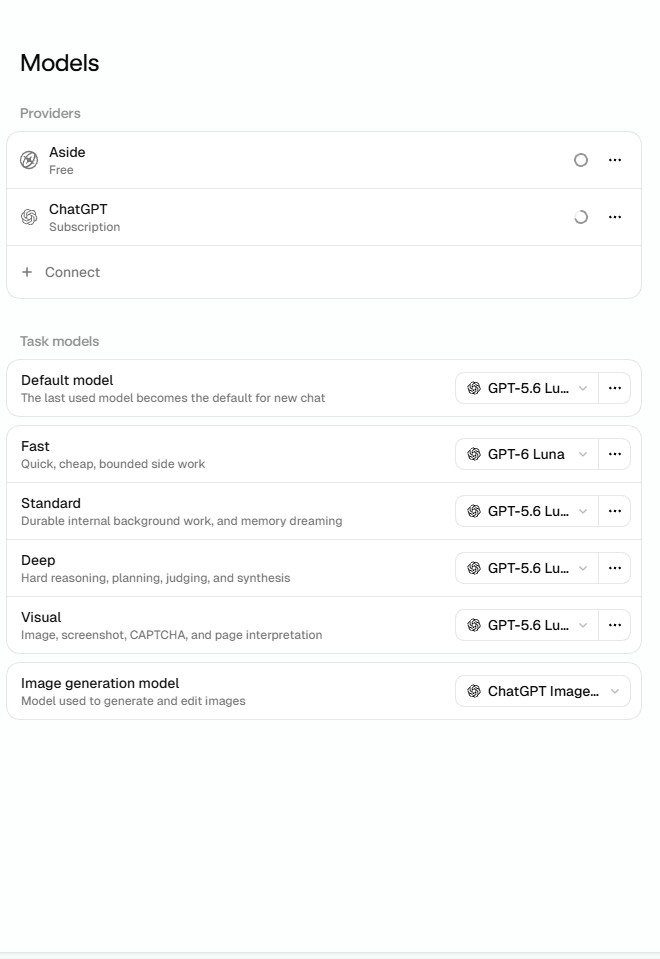
공짜가 되는 건 아닙니다
구독을 연결하면 그 구독의 사용 한도가 줄어듭니다. 비용이 Aside에서 내 구독으로 옮겨 가는 것입니다.
13. 프로필과 비밀번호 관리자
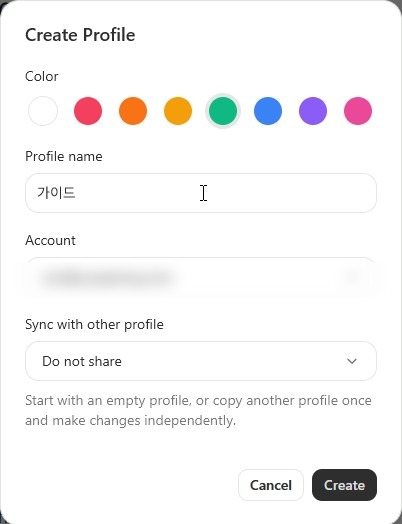
왼쪽 위 프로필 메뉴 → New profile. 회사용·개인용·연습용을 나누면 로그인과 대화가 섞이지 않습니다. 처음 연습할 때는 중요한 계정이 없는 빈 프로필이 안전합니다.
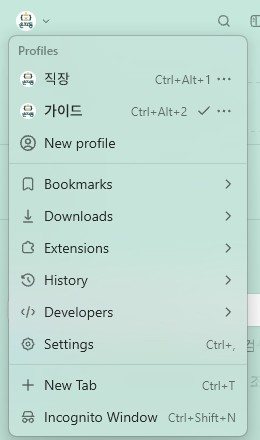
비밀번호 관리자 Aside Vault
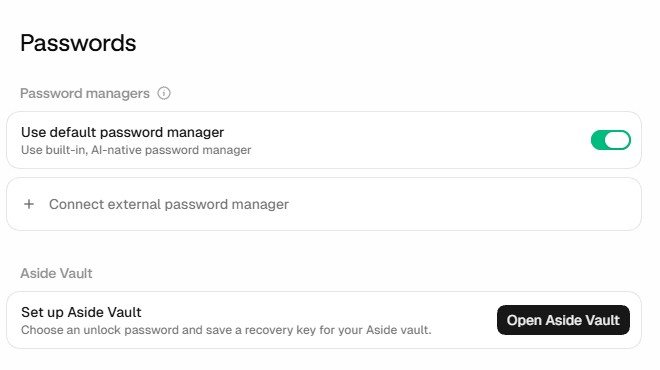
- AI는 비밀번호 원문을 받지 않고 로그인 칸만 채웁니다. 2단계 인증과 CAPTCHA는 사람이 직접 처리합니다.
- 처음 쓰려면 Open Aside Vault에서 잠금 비밀번호와 복구 키를 만듭니다.
꼭 바꿔 둘 설정
AI의 비밀번호 사용 정책은 Always allow, While unlocked, Never 세 가지입니다. 기본값이 항상 허용이니 While unlocked로 바꿔 두세요.
14. 보안 수칙 7가지
- 마지막 버튼은 내가 결제·예약·전송·게시는 부탁 끝에 “직전에서 멈춰 줘”를 붙입니다.
- 권한은 좁게 Read only나 Guard, 확인 방식은 Ask first.
- 처음엔 로그인 없는 일부터 요약, 가격 비교, 뉴스 정리로 손에 익힙니다.
- CAPTCHA가 뜨면 멈추기 “사람 확인 화면이 나오면 멈추고 알려 줘”를 덧붙입니다.
- 민감한 사이트는 따로 은행·공공기관 일은 직접 하거나 연습용 프로필을 씁니다.
- 숨은 명령 조심 웹페이지 속 숨긴 문장에 AI가 속을 수 있습니다.
- 메모리 점검 설정 Memory에서 AI가 기억한 내용을 가끔 열어 봅니다.
15. 어사이드 활용 사례 12개
국내외 블로그·SNS·유튜브에 올라온 실제 사용 후기에서 골랐습니다. 부탁 예시는 따라 하기 쉽게 다듬은 문장입니다.
1. 영어 슬랙 대화를 노션 요약으로 사무
긴 영어 슬랙 스레드를 읽고 노션에 결정 사항과 다음 할 일만 담은 요약 페이지를 만들었습니다.
부탁 예시
이 슬랙 스레드를 읽고 노션에 요약 페이지를 만들어. 제목, 결정 사항, 다음 행동만 넣고 다른 페이지는 수정하지 마.출처 sireal.co 블로그
2. 뉴스레터 조회수 표 마케팅
발행한 글 9개의 조회수를 하나씩 열어 보지 않고 약 1분 만에 표로 받았습니다.
부탁 예시
내 뉴스레터 아카이브 열어서 발행글 전체 조회수 표로 정리해 줘출처 maily.so 후기
3. 해외 기사 한국어 요약 리서치
해외 기술 뉴스 사이트 첫 화면 상위 3개 기사를 한국어로 요약하는 데 약 18초가 걸렸습니다.
부탁 예시
Hacker News에 가서 첫 화면 상위 3개 기사를 한국어로 요약해 줘출처 digitalmarketer.co.kr 리뷰
4. 블로그 글 이전과 링크 점검 콘텐츠
브런치 글 110개를 네이버 블로그로 옮기고, 세 채널 글 306개의 링크를 27분 만에 바꿨습니다. 처음에는 고치지 말고 목록만 받는 것부터 시작했습니다.
부탁 예시
내 네이버 블로그 최근 글 5개 열어서 맨 밑 링크가 살아 있는지 확인하고, 죽은 링크만 목록으로 알려줘. 고치지는 마.출처 brunch.co.kr 후기
5. 유튜브 댓글 7천 개 분석 분석
영상 하나에 달린 댓글 7,000여 개를 읽고 시청자 반응을 정리하게 했습니다.
부탁 예시
이 영상 댓글을 끝까지 읽고 자주 나온 질문 10개와 불만 5개를 표로 정리해 줘출처 X 게시글
6. AI 구독료와 갱신일 모으기 관리
여러 AI 서비스 계정에 들어가 구독료, 다음 결제일, 남은 크레딧을 한 표로 모았습니다.
부탁 예시
내가 로그인한 AI 서비스들의 요금제, 월 요금, 다음 결제일을 표로 정리해 줘. 설정은 바꾸지 마.출처 유튜브 개발자 채널
7. 쿠팡 주문은 결제 직전까지 쇼핑
검색, 로그인, 랭킹 1위 상품 선택, 배송지 입력까지 AI가 하고 결제 비밀번호 화면에서 멈췄습니다. 결제는 사람이 눌렀습니다.
부탁 예시
쿠팡에서 클렌징 워터 랭킹 1위 상품을 장바구니에 담고 결제 직전에서 멈춰 줘출처 유튜브 리뷰 자막
8. 기차표 예매와 환불 처리 생활
학생 할인을 넣어 기차표를 예매하고, 밀려 있던 환불 요청 3건을 처리했습니다.
부탁 예시
내 주문 내역에서 환불 가능한 건을 찾아 목록으로 보여 줘. 신청은 내가 확인한 뒤에.출처 X 게시글
9. 문의 답장 맡기기 중고거래
중고거래 문의를 매시간 확인해 답장하고 가격 흥정까지 맡겼습니다. 루틴과 함께 쓰는 사례입니다.
부탁 예시
새로 온 중고거래 문의를 확인해서 답장 초안만 써 줘. 보내기 전에 나한테 보여 줘.출처 X 게시글
10. 인스타그램 협업 후보 찾기 SNS
특정 화장품 분야로 활동하는 인플루언서 후보 5명을 찾아 정리했습니다.
부탁 예시
인스타그램에서 기초 에센스를 리뷰하는 계정 5개를 찾아 팔로워 수와 최근 게시물 주제를 표로 정리해 줘출처 유튜브 실무 채널
11. 이미지 생성부터 영상까지 크리에이터
한 사이트에서 만든 이미지를 다른 영상 생성 사이트로 옮겨 480p, 6초 옵션으로 영상 생성까지 문장 하나로 이어 붙였습니다.
부탁 예시
방금 만든 이미지를 내려받아 영상 생성 사이트에 올리고 6초 영상으로 만들어 줘출처 유튜브 실무 채널
12. 내 앱을 써 보고 개선 보고서 개발
직접 만든 웹앱을 AI가 사용자처럼 써 보고 불편한 점을 보고서로 정리했습니다. 이 보고서를 코딩 AI에 넘겨 고쳤습니다.
부탁 예시
내 서비스에 가입부터 첫 사용까지 해 보고, 막히거나 헷갈린 지점을 순서대로 정리해 줘출처 유튜브 개발자 채널
16. 바로 쓰는 부탁 문장 8개
상자 안 문장을 길게 누르거나 드래그해서 복사하세요.
문장 1
지금 보는 페이지를 한국어로 세 줄 요약해 줘문장 2
@탭1 @탭2 두 상품의 가격, 배송비, 리뷰 수를 표로 비교해 줘문장 3
네이버 지도에서 강남역 근처 평점 4.5 이상 회의 가능한 카페 5곳을 찾아 표로 정리해 줘문장 4
내 지메일에서 이번 주 받은 견적 관련 메일을 찾아 보낸 사람, 금액, 마감일을 표로 정리해 줘. 답장은 하지 마.문장 5
이 공고 페이지에서 지원 자격, 마감일, 제출 서류만 뽑아 줘문장 6
매일 오전 9시에 내 관심 분야 뉴스 3개를 출처와 함께 표로 정리해 줘문장 7
이 신청서를 내 정보로 채우되 제출 버튼 직전에서 멈춰 줘문장 8
사람 확인 화면이 나오면 멈추고 나한테 알려 줘써 본 사람들이 꼽은 단점
- Aside 자체 크레딧이 생각보다 빨리 닳습니다.
- 탭을 여러 개 열면 무겁고 느리다는 의견이 있습니다.
- 네이버 쇼핑처럼 봇을 막는 사이트에서는 중간에 멈춥니다.
- 작업 중에 AI 패널을 닫으면 처음부터 다시 시작합니다.
- 숫자를 잘못 읽은 사례도 있습니다. 결과는 꼭 확인하세요.
17. 어사이드 자주 묻는 질문
어사이드(Aside) 브라우저는 무료인가요?
무료로 쓸 수 있습니다. 가입하면 매달 500크레딧을 주고 루틴 3개, 비밀번호 관리자, 내 AI 구독 연결까지 무료입니다. 더 많이 쓰려면 월 20달러 Pro, 월 200달러 Max가 있습니다.
윈도우에서도 쓸 수 있나요?
네. 2026년 9월부터 윈도우 10·11을 정식 지원합니다. 맥은 macOS 15 이상에서 됩니다. 휴대폰 앱은 아직 없습니다.
한국어로 부탁해도 되나요?
됩니다. 메뉴는 영어지만 입력창에 한국어로 부탁하면 한국어로 답하고 한국 사이트도 열어 일합니다.
크레딧을 다 쓰면 어떻게 하나요?
설정 → Models에서 ChatGPT, Claude 같은 내 구독을 연결하면 Aside 크레딧 대신 그 구독으로 돌아갑니다. 다음 달이 되면 무료 크레딧이 다시 채워지고, 바로 더 필요하면 Pro로 올리면 됩니다.
크롬과 같이 써도 되나요?
됩니다. 크롬과 같은 크로미움 기반이라 크롬 북마크와 비밀번호를 가져올 수 있고, 기본 브라우저로 바꾸지 않아도 따로 쓸 수 있습니다.
AI가 마음대로 결제하거나 글을 올리면 어떡하나요?
입력창 아래 확인 방식을 Ask first로, 설정 → Agents → Access permission을 Guard로 두면 중요한 동작 전에 먼저 묻습니다. 부탁 끝에 “결제 직전에서 멈춰 줘”를 붙이는 습관도 좋습니다.
네이버 쇼핑 같은 사이트에서도 되나요?
봇을 막는 사이트에서는 중간에 멈추거나 사람 확인 화면이 뜰 수 있습니다. 그때는 직접 처리하고 다음 단계부터 다시 맡기면 됩니다.
18. 막히면 공부방에서
설치하다 막혔거나 부탁 문장이 생각대로 안 움직일 때 혼자 끙끙대지 마세요. 윤자동이 운영하는 카카오톡 오픈채팅 AI 왕초보 공부방에 질문을 남기면 같이 풀어 드립니다.
- ChatGPT, Claude, Aside처럼 요즘 쓰는 AI 도구 질문
- 업무 자동화를 처음 시작하는 분들의 실제 질문과 답
- 새로 나온 무료 자료와 강의 영상 소식
참여는 무료입니다. 카카오톡 오픈채팅으로 열립니다.
영상으로 보기
설치부터 루틴까지 움직이는 화면으로 보고 싶다면 유튜브 영상을 함께 보세요.
2026년 10월 23일 기준 · Aside 1.0.1022.1 윈도우 화면 · 화면 출처 Aside(aside.com). Aside는 업데이트가 잦아 버튼 위치나 이름이 조금 다를 수 있습니다.